CPU Z 首次配置 常见问题与排查 202606:新手避坑与硬件检测指南
针对2026年最新硬件环境,本指南详细解析CPU-Z首次配置流程。帮助新手快速解决安装启动卡死、驱动拦截、内存SPD读取失败及Windows蓝屏兼容性排查等常见问题。通过官方通道获取正版客户端,确保您的系统硬件准入标准与检测安全,轻松掌握多端设备的核心性能状态。
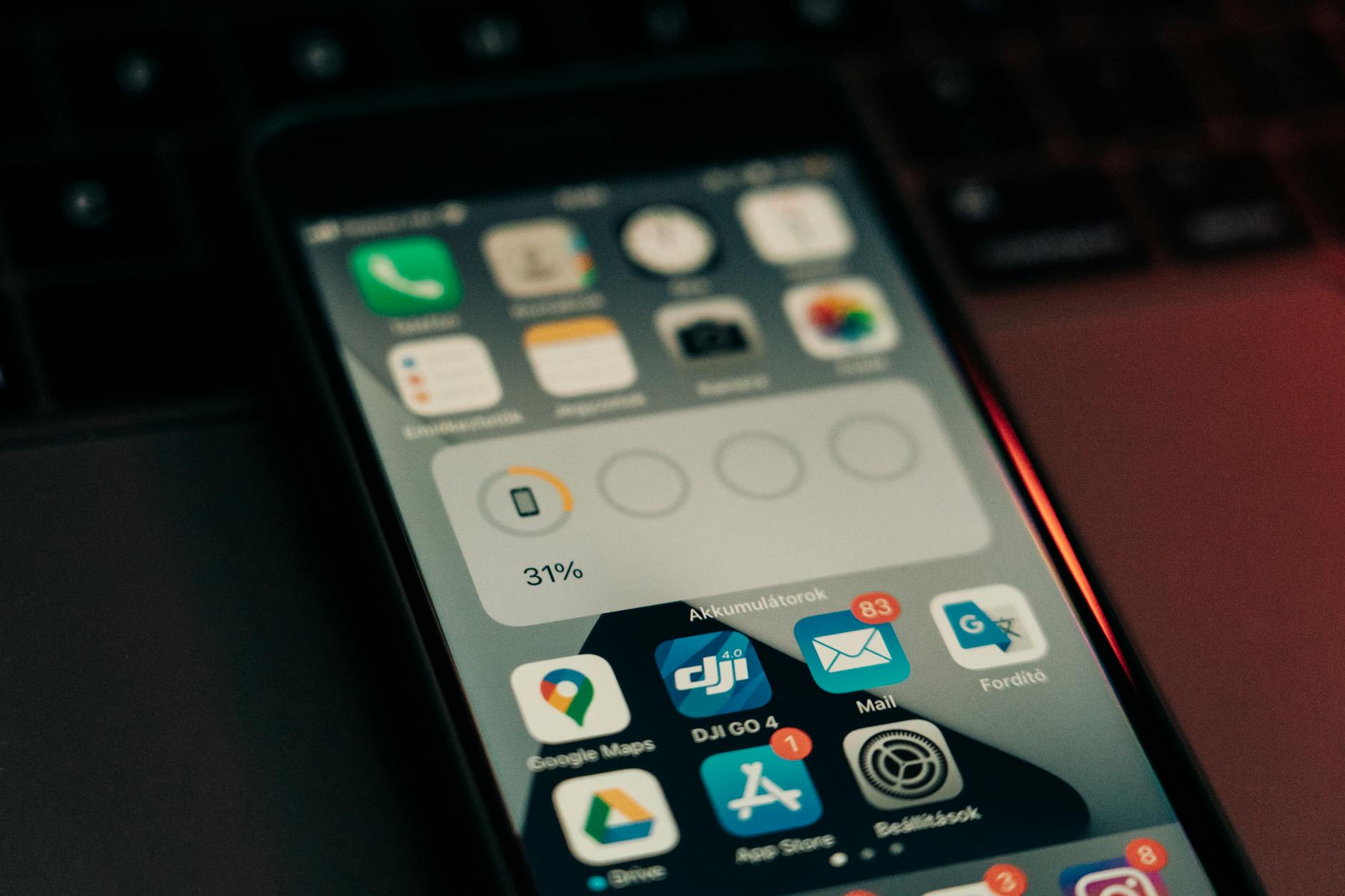
在获取新硬件或重装系统后,正确配置CPU-Z是评估系统健康度的第一步。截至2026年06月,获取官方正版CPU-Z是确保硬件准入标准与系统安全的关键。本文将针对首次配置过程中的常见瓶颈,提供直接的排查方案与实操细节。
安全获取与首次部署的版本选择
首次配置的第一步是选择适合您系统环境的安装包。建议直接访问 CPU-Z 官方下载 页面(/release/),根据使用场景选择 Windows 桌面版。如果您需要长期进行系统维护,免安装的便携版(ZIP 中文/英文)是最佳选择,它不会向系统写入多余的注册表项,便于存放在U盘中随时迁移使用。而对于普通个人PC用户,推荐使用安装包(Setup.exe)进行一键部署,这样可以自动关联系统组件,并确保驱动程序在首次运行时能够正确加载。无论选择哪种版本,确保从官方通道获取是防范恶意软件篡改、保障检测数据真实性的基础。
首次启动卡在“Initializing”界面的排查
许多新手在双击打开CPU-Z时,会遇到程序卡在“Initializing...”初始化进度条、甚至导致系统无响应的现象。这通常是因为软件在尝试加载底层驱动(如 cpuz158_x64.sys)时,被系统自带的 Windows Defender 或第三方安全软件的核隔离(Core Isolation)功能拦截。排查此问题时,您可以尝试右键点击程序并选择“以管理员身份运行”。如果依然卡死,可以在快捷方式的“目标”属性末尾添加“ -noic”(注意前面有空格)命令行参数,绕过特定的IC检测,或者在安全中心中将CPU-Z主程序设为排除项,即可顺利进入主界面。

Windows蓝屏与内存SPD信息读取失败诊断
在进行多通道内存升级或超频后,部分用户会遇到CPU-Z无法读取SPD信息,甚至在切换到“SPD”标签页时直接触发Windows蓝屏(BSOD)的问题。这是典型的SMBus(系统管理总线)冲突或内存兼容性故障。解决此问题,首先应进入主板BIOS确认是否开启了XMP或EXPO,并检查内存是否插在推荐的主插槽(通常为第2和第4槽)。在CPU-Z中,您可以通过对比不同插槽下的“SPD”时序表(JEDEC与XMP参数),查看电压与时序是否存在偏差。若因总线占用导致读取卡顿,可在CPU-Z的配置文件 cpuz.ini 中将“Sensor=1”修改为“Sensor=0”,临时关闭传感器监控以恢复基础检测功能。

多端迁移:移动端SoC状态与性能监测
随着多设备协同工作的普及,用户往往需要将硬件监测延伸至移动端。通过访问 CPU-Z 手机版 页面(/app-mobile/),您可以获取适用于安卓与iOS的移动客户端。在安卓设备上,首次配置后即可实时监测SoC架构(如Cortex、Kryo核心的实时频率变化)以及电池的健康度与充放电状态。需要注意的是,在iOS端受系统权限限制,部分底层硬件参数无法直接读取,但仍可用于基本的型号验证与实时内存占用监测。多端配置能帮助您在迁移工作流时,快速评估不同设备的实际运行负载与散热表现。
常见问题
为什么在首次运行CPU-Z时,软件提示“Driver cannot be opened”错误?
该错误通常是由于当前Windows账户缺乏管理员权限,导致CPU-Z无法在系统临时目录中释放并加载其专用的内核驱动程序。请确保使用管理员账户登录,或者右键点击CPU-Z图标选择“以管理员身份运行”。此外,若系统启用了高强度的“内核隔离-内存完整性”防护,也可能阻止该驱动加载,需在Windows安全中心中临时调整相关设置。
如何确认我下载的CPU-Z是截至2026年06月的最新官方正版?
请务必通过 CPU-Z官方通道(/)或官方下载页(/release/)获取软件。下载后可右键查看主程序的“属性”-“数字签名”,确认签名者为“CPUID”。官方正版软件不含任何捆绑插件,且能准确识别最新的处理器架构与主板芯片组,这是确保硬件准入标准与系统安全的关键。
首次配置后,如何保存当前系统的详细硬件报告以供日后对比?
在CPU-Z主界面最下方,点击“Tools”按钮,您可以选择“Save Report (.TXT)”或“Save Report (.HTML)”。建议保存为HTML格式,它会生成一份排版清晰的本地网页报告,详细记录包括CPU指令集、主板BIOS版本、显卡PCI-E通道数及内存详细时序在内的所有底层数据,方便在系统出现故障或升级硬件后进行数据比对。
总结
需要获取最新版本的 CPU-Z 客户端?立即访问 [CPU-Z 官方下载页](/release/),按您的设备需求选择安装包或免安装便携版,开启专业、精准的硬件检测体验。
相关阅读:CPU Z 首次配置 常见问题与排查 202606,CPU Z 首次配置 常见问题与排查 202606使用技巧,CPU Z 迁移 下载与安装指南 202606:官方正版部署与多端硬件检测实操