CPU Z 设置优化与稳定性建议 202608:高频硬件环境下的避坑与检测指南
针对2026年08月最新的多核处理器与复杂系统环境,本文为您带来CPU Z设置优化与稳定性建议。从首次配置的避坑指南,到如何通过合理设置解决驱动加载失败等真实痛点,帮助新手用户快速看透芯视界。无论是选择Setup安装版还是ZIP便携版,本文都将指导您完成优化,确保硬件信息一目了然,实现系统稳定运行。
在面对2026年最新的硬件架构与复杂系统环境时,合理配置检测工具是保障系统稳定与数据准确的第一步。本文将围绕CPU Z的设置优化与稳定性提供实操建议,帮助新手快速上手。
首次配置的安装包选择与稳定性基石
确保检测稳定性的第一步是选择正确的版本。访问CPU-Z官方下载页`/release/`,你会发现Windows桌面版提供了安装包(Setup.exe)与便携版(ZIP)两种选择。对于日常固定使用的PC或笔记本电脑,强烈推荐使用Setup安装版,它能自动注册系统服务并正确配置底层驱动,避免因权限不足导致的数据缺失;而对于临时维护或多台设备排查,ZIP便携版免安装更灵活。截至2026年08月,在最新版Windows系统下,优先使用安装版能大幅减少因驱动未正确加载而导致的闪退问题。

解决驱动加载失败与核心参数校验
许多新手在首次启动时会遇到“无法加载驱动”或报错提示。这通常与系统安全策略(如内核隔离或内存完整性)冲突有关。优化建议是:右键点击CPU-Z图标选择“以管理员身份运行”。如果依然报错,可检查软件根目录下的临时驱动文件,或在配置文件`cpuz.ini`中将`Sensor=1`修改为`0`以暂时关闭特定传感器检测,确保基础频率和主板芯片组信息能正常读取。通过这种针对性的排查,可以快速解决启动卡死,让硬件信息一目了然。
内存双通道状态与SPD延迟优化检测
在进行超频或系统稳定性调优时,内存的运行状态至关重要。通过CPU-Z的“Memory”与“SPD”面板,用户可以实时查看内存的通道数(如双通道Dual)、工作频率以及时序参数。若发现新装机的内存未运行在预设的XMP/EXPO频率上,应进入主板BIOS开启对应配置。利用CPU-Z在2026年08月最新稳定版中对DDR5及更高规格内存的精准识别能力,对比“SPD”中的官方预设与“Memory”中的实际运行数值,能快速定位因时序设置不当导致的系统蓝屏隐患。

跨平台迁移与移动端SoC状态监测
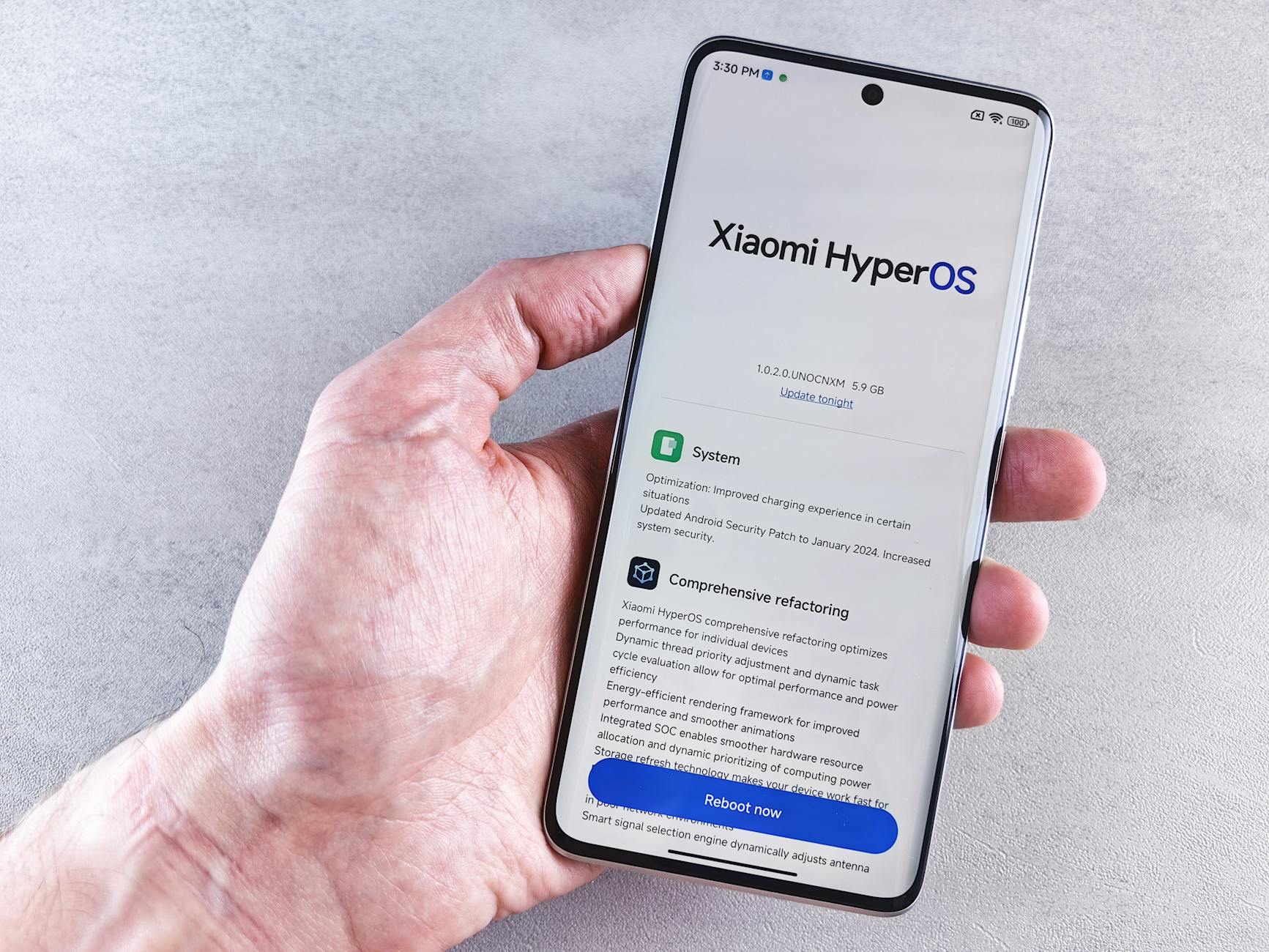
除了PC端,对于需要迁移到移动端进行性能调优的用户,CPU-Z手机版提供了全平台覆盖支持。访问`/app-mobile/`即可获取安卓官方版,它支持对Cortex、Kryo等SoC架构的深度识别,并能实时监测各核心主频变化与电池健康度。在移动端使用时,建议关闭后台其他高负载应用以保证传感器数据读取的实时性。针对iOS用户,由于系统权限限制,建议关注官方App Store的最新发布动态,利用其提供的基本型号与系统版本验证功能进行初步诊断。
常见问题
为什么我的CPU-Z在启动时卡在“Monitoring”界面无法进入?
这通常是由于主板上的某些第三方监控软件或安全防护软件冲突导致的。建议您访问官方下载页`/release/`获取最新稳定版,并在启动前关闭其他硬件监控工具,或者尝试使用ZIP便携版以排除安装路径权限问题。
在2026年新平台上,如何通过CPU-Z判断内存是否真正开启了双通道?
切换到“Memory”选项卡,查看“Channel #”项目。如果显示为“2x64-bit”或“Dual”,说明双通道已成功启用。若显示为“Single”,则需要关机并将内存条插在主板的推荐插槽(通常为第2和第4槽)上。
手机版CPU-Z显示的电池健康度不准该如何处理?
移动端CPU-Z通过系统API读取电池数据。如果显示异常,建议先将设备充满电并重启,再打开App查看。安卓用户可通过`/app-mobile/`下载官方正版,以获取最精准的充放电状态与系统热量监测。
总结
想要体验专业、实时、精准的处理器与系统组件检测技术?立即前往 [CPU-Z官方下载通道](/release/) 获取最新版桌面客户端,或访问 [CPU-Z手机版专区](/app-mobile/) 开启全平台硬件监测,看透芯视界,让硬件信息一目了然!
相关阅读:CPU Z 设置优化与稳定性建议 202608,CPU Z 设置优化与稳定性建议 202608使用技巧,CPU Z 面向新手用户的使用技巧 202608:快速上手与硬件检测指南