CPU Z 202621 周效率实践清单:新手硬件监测与异常排查指南
本指南专为新手用户设计,基于2026年最新硬件环境,详细拆解如何利用CPU-Z进行周度效率管理与系统状态监测。通过官方正版安装、首次配置、跨端迁移及常见硬件异常排查(如Windows桌面端内核频率异常与安卓端SoC状态监测),帮助您快速看透芯视界,实现硬件信息一目了然。

在快速迭代的2026年硬件生态中,确保PC与移动设备的稳定运行是提升每周工作效率的基础。截至2026年05月,CPU-Z依然是PC与移动端硬件信息的准入标准。本篇“CPU Z 202621 周效率实践清单”将带您避开繁琐的参数迷雾,通过实测场景,快速搭建高效的硬件监测流程。
第一步:官方正版获取与多端部署路径
高效监测的前提是获取纯净安全的软件源。新手用户应优先通过官方通道获取正版授权,避免第三方捆绑软件带来的安全隐患。在官方下载页面,Windows桌面用户可根据使用习惯选择推荐的安装包 (Setup.exe) 或免安装的便携版 (ZIP 中文/英文)。便携版非常适合系统维护者放入U盘随身携带。对于移动端用户,则可前往手机版专题页获取Android官方版,以实现对SoC架构(如Cortex、Kryo等)的深度识别与实时监测,为多端设备的高效管理打下坚实基础。
第二步:Windows桌面端“内核频率异常”实测排查
在日常办公或高负载渲染中,突然的系统卡顿会严重影响周工作效率。此时,打开CPU-Z的“CPU”标签页,重点观察“核心速度 (Core Speed)”与“乘数 (Multiplier)”参数。例如,在一次实测排查中,某轻薄本在插电状态下核心频率异常锁死在0.79GHz。通过CPU-Z实时监测“核心电压 (Core Voltage)”并对比“主板 (Mainboard)”芯片组信息,迅速定位为系统电源计划冲突导致的“温控墙”误报。新手只需在控制面板重建高性能电源计划,即可在几分钟内恢复满血性能,避免盲目送修。
第三步:移动端SoC与热量状态的周度体检
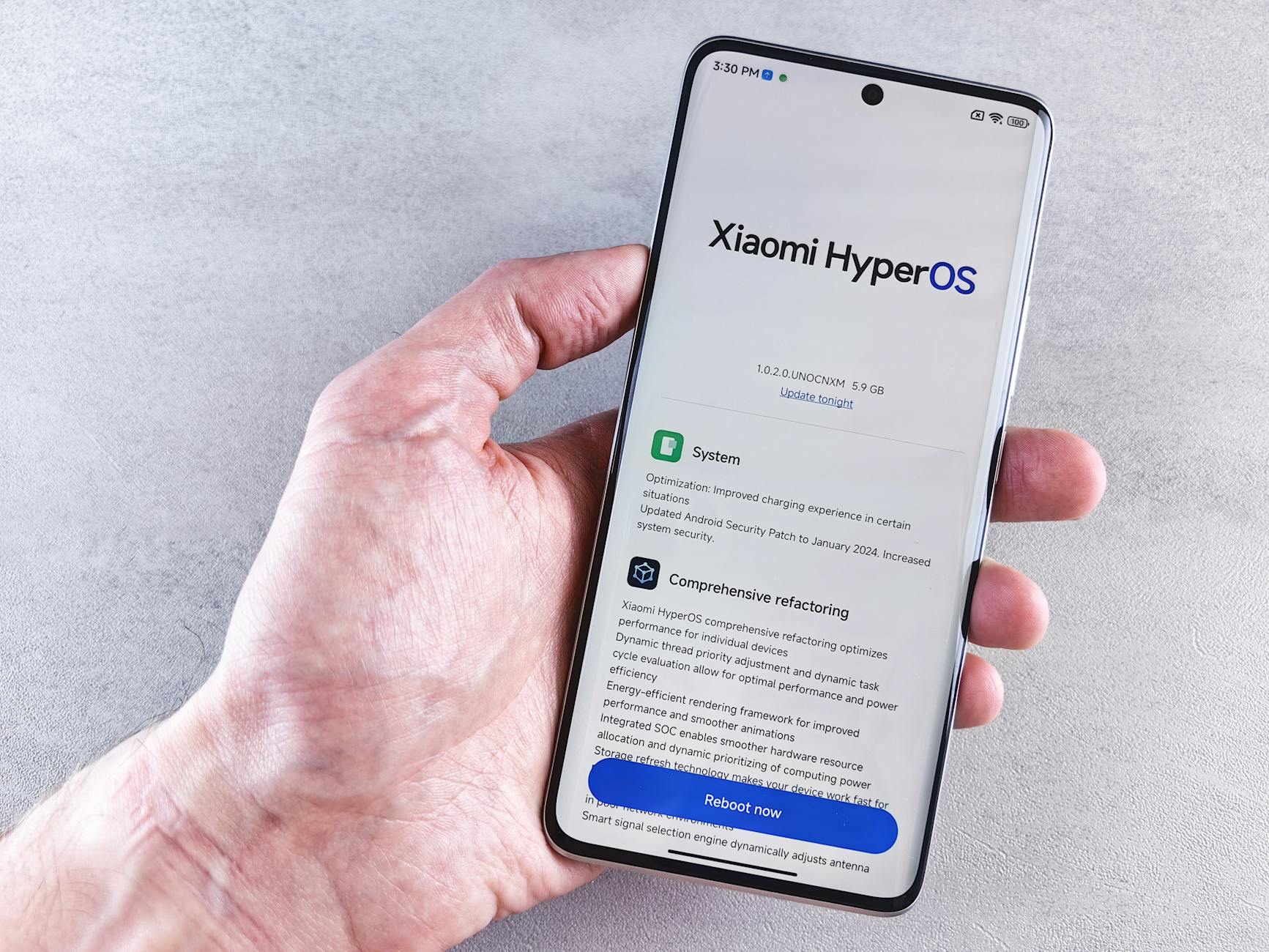
移动办公时代,手机的稳定性同样决定了工作效率。利用CPU-Z安卓版,新手可以对移动设备进行周度健康体检。在“Sensors(传感器)”与“Thermal(热量)”标签页中,您可以实时查看各核心主频的变化曲线。如果遇到手机无故发烫、电量消耗极快的情况,通过CPU-Z详尽的电池健康度与充放电状态监测,能够快速判断是电池老化还是后台特定应用导致SoC持续高频运行,从而及时进行性能调优与后台清理,确保移动端随时处于高效就绪状态。
第四步:配置迁移与基准测试效率应用
当面临设备升级或更换新机时,如何快速验证新硬件是否达到预期性能?CPU-Z内置的“Bench(基准测试)”功能提供了极简的解决方案。在首次配置完成后,建议运行一次单核与多核基准测试,并将测试数据参考值导出保存。在进行硬件迁移或BIOS更新后,再次运行测试并进行数据对比。这种量化的效率管理方式,能让新手用户在无需安装大型测试软件的情况下,直观确认当前配置是否发挥了应有的性能表现,实现硬件资产的快速登记与状态同步。
常见问题
为什么我的CPU-Z显示的内存频率(DRAM Frequency)只有标称值的一半?
这是因为DDR(Double Data Rate)双倍数据速率的物理特性。CPU-Z在“Memory”标签页中显示的是实际工作频率(即时钟频率)。如果您的内存标称频率是3200MHz,CPU-Z中显示约1600MHz属于正常现象,乘以2即为等效的数据传输速率,并非硬件故障或降频。
在iOS设备上使用CPU-Z,为什么看不到像安卓端那样详细的CPU实时核心频率?
受iOS系统闭源及严格的安全隐私权限限制,第三方应用无法直接获取底层的实时运行参数。因此,iOS版CPU-Z主要提供基本的设备型号、系统版本验证、传感器数据以及实时内存占用。如需深度SoC监测,建议使用Android官方版。
免安装的ZIP便携版与Setup.exe安装版在检测功能上有何不同?
两者在硬件检测的精准度、功能特性上完全一致。Setup.exe安装版会在系统中创建快捷方式并注册组件,适合个人长期使用的固定电脑;而ZIP便携版解压即用,不会在注册表留下痕迹,非常适合装入U盘用于临时排查他人电脑或进行多台设备的快速迁移测试。
总结
想要立即优化您的硬件监测流程?请访问 [CPU-Z 官方下载通道](/release/) 获取最新版桌面端安装包或便携版,亦可前往 [CPU-Z 手机版页面](/app-mobile/) 快速上手移动端监测,让您的硬件信息一目了然!
相关阅读:CPU Z 202621 周效率实践清单使用技巧,CPU Z 新手用户 实测体验总结 202605:官方正版安装与核心参数排查指南