CPU Z 202630 周效率实践清单:新手多端部署与版本冲突排查指南
本指南专为2026年7月最新硬件环境设计,围绕“CPU Z 202630 周效率实践清单”展开。文章重点解决新手在Windows桌面端与移动端部署CPU-Z时的核心痛点,包括Setup安装版与ZIP便携版的共存冲突,以及移动端新架构SoC的异常检测。通过清晰直接的步骤,帮助用户快速完成首次配置、平滑更新与多端迁移,实现硬件信息的精准掌控。
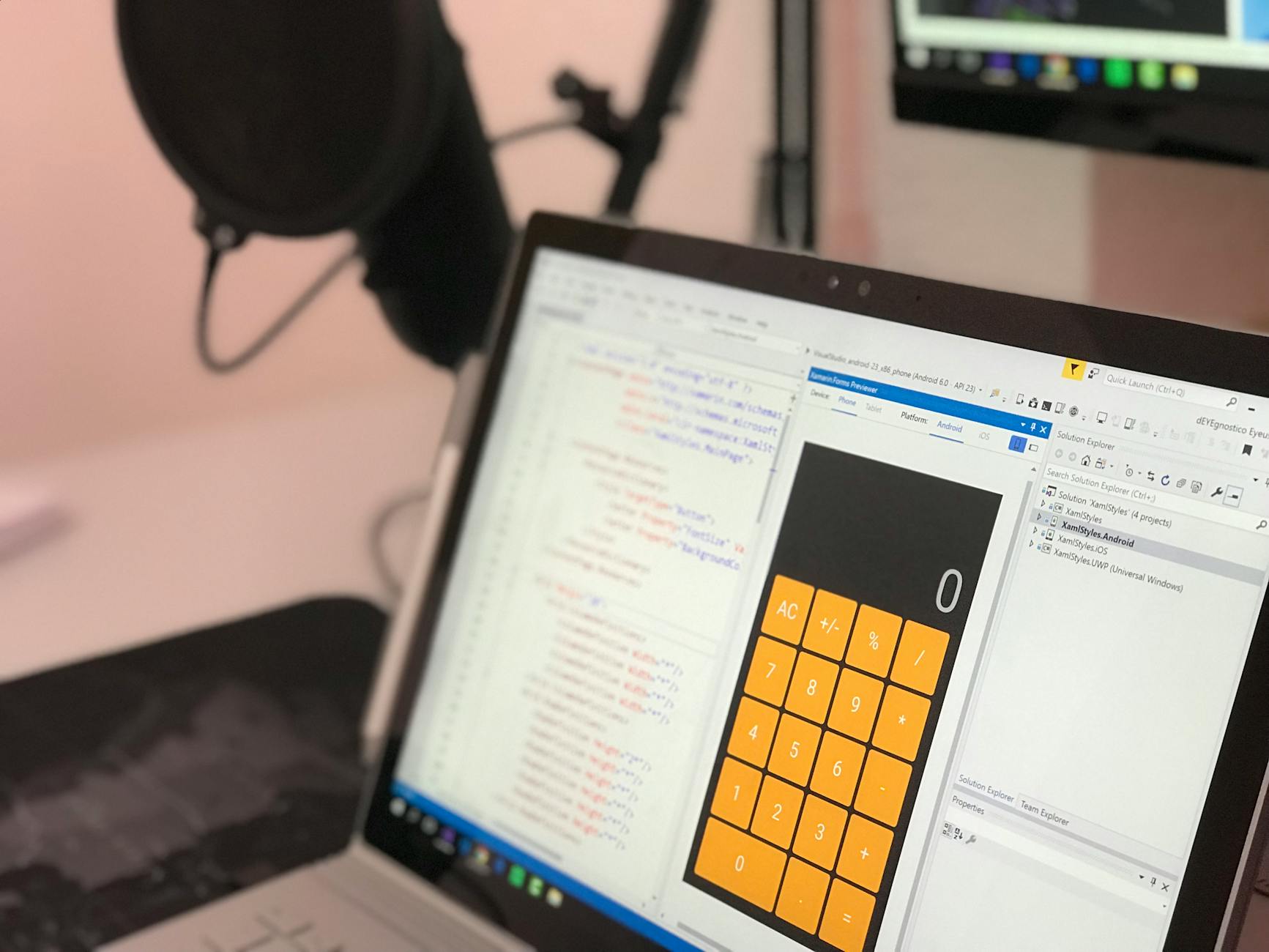
在快速更迭的硬件时代,精准掌握系统底层信息是保障设备稳定运行的第一步。本指南立足于截至2026年07月的最新系统环境,深度解析“CPU Z 202630 周效率实践清单”中的核心操作要点,帮助新手用户快速完成多端部署,规避常见安装与运行冲突。
首次配置优化:核心参数的快速读取与验证
首次运行CPU-Z官方正版时,新手用户往往面对繁杂的参数无从下手。根据效率清单指引,启动后应优先关注“CPU”与“Mainboard”两个核心标签页。在桌面端,重点核对核心电压(Core Voltage)与实时核心频率,这能直接反映CPU是否处于非正常降频状态。对于新装机用户,建议通过软件底部的“Tools”下拉菜单,导出TXT或HTML格式的配置报告。这一操作不仅能留存初始硬件档,还能在后续系统出现不稳定时,作为关键的硬件基准参数进行对比排查。
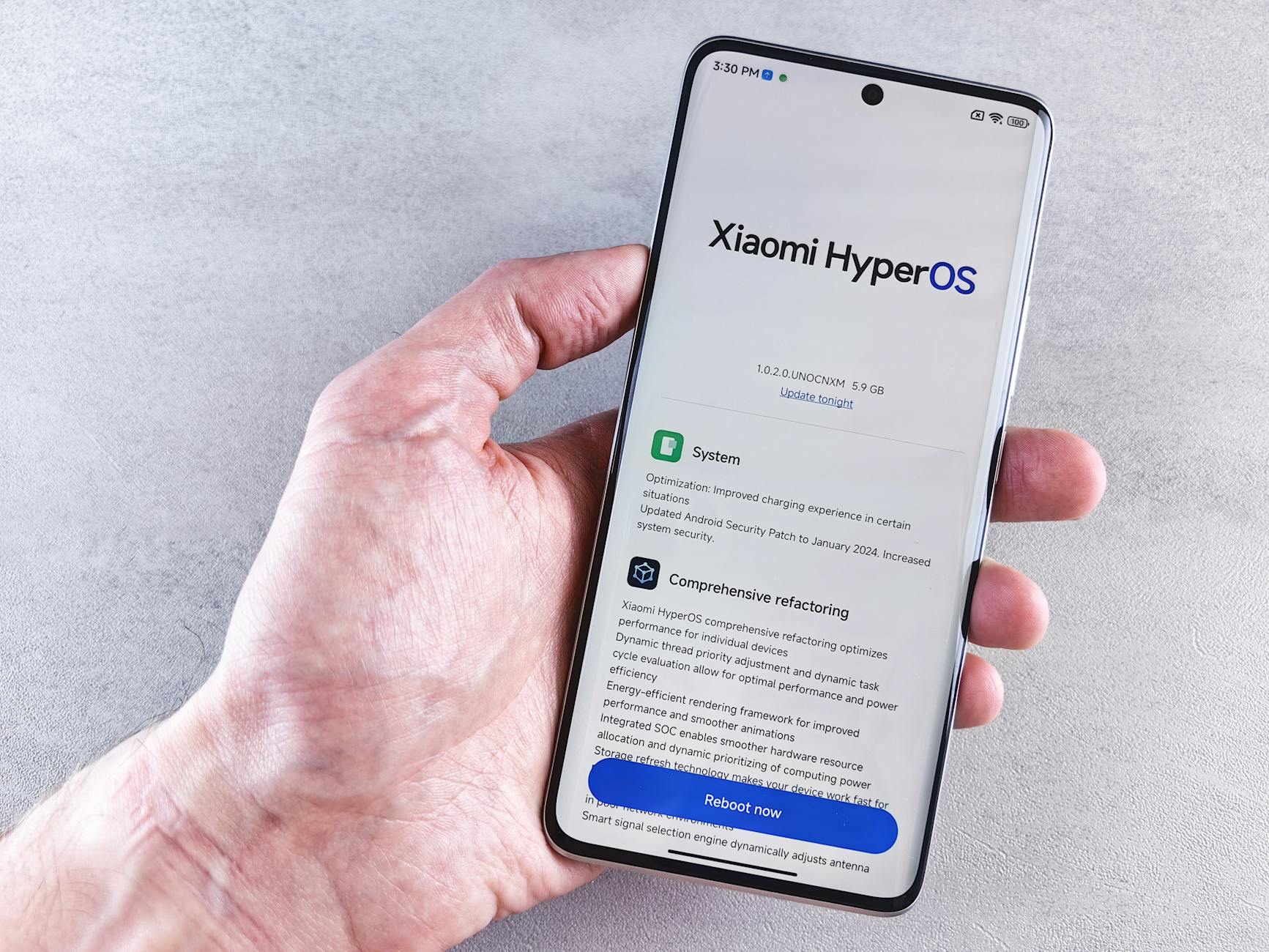
双版本共存:Setup安装版与ZIP便携版的冲突规避
在Windows桌面端,许多系统维护者喜欢同时保留Setup安装版以获取完整的注册表关联,并使用ZIP便携版进行临时测试。然而,这容易导致底层驱动(如cpuz154.sys)的加载冲突。实践清单的第一步是规范迁移路径:若需从安装版切换为便携版,请务必先通过控制面板卸载旧版,并手动清理临时文件夹(Temp)下的CPU-Z驱动残留。在2026年07月的最新系统安全策略下,建议优先选择单一版本运行,以避免系统内核隔离机制误判驱动冲突,确保处理器频率与缓存数据的实时精准读取。
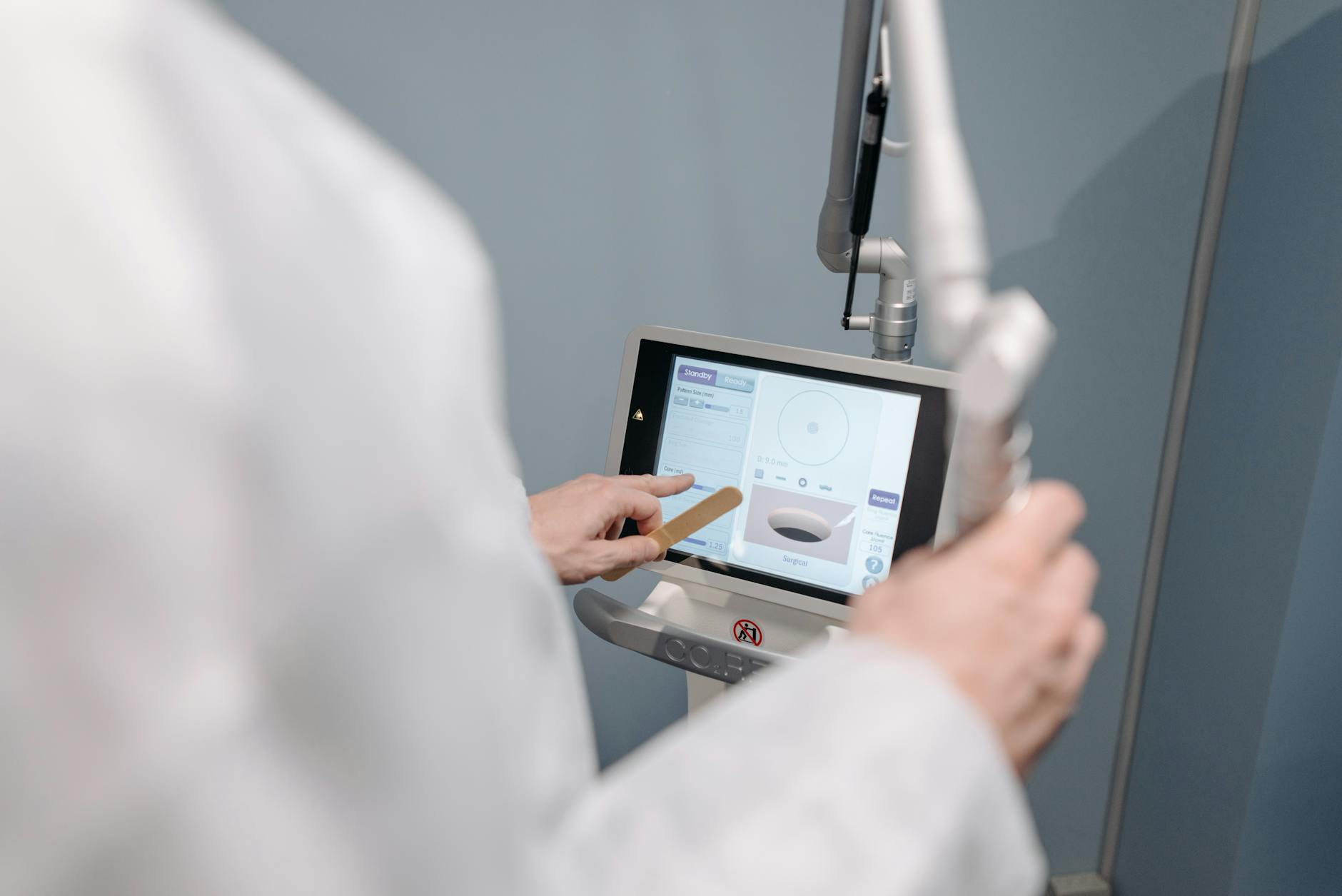
移动端部署:新架构SoC的识别与热量监控
针对移动端用户,CPU-Z手机版提供了对主流SoC架构(如Cortex、Kryo等)的深度识别。在安装移动版后,部分新手可能会遇到新架构芯片部分核心显示为“Stopped”的现象。这通常是移动端系统的省电调度策略所致,而非硬件故障。通过效率清单的排查步骤,用户可以在运行高负载应用时观察各核心主频的实时变化。同时,密切关注电池健康度与系统热量传感器数据,能够帮助您在2026年炎热的夏季及时发现手机异常发热的根源,完成移动端性能的初步调优。
版本平滑更新:规避第三方捆绑的安全路径
保持软件处于最新稳定版是规避系统兼容性问题的最佳方式。在进行版本更新或跨设备迁移时,严禁使用非官方的第三方下载源,以防捆绑恶意软件。标准的更新流程是:访问官方通道,根据当前设备类型选择对应的安装包。对于Windows用户,直接下载最新的Setup.exe覆盖安装即可保留原有的设置偏好;而对于移动端,则需关注官方应用商店的发布动态,确保获取的APK文件具有合法的数字签名,从而保障底层硬件检测的安全与准确。
常见问题
在运行CPU-Z便携版时提示“Driver cannot be loaded”,该如何解决?
这通常是由于Windows系统的内核隔离(HVCI)或VBS安全策略阻止了未签名或旧版驱动的加载。请确保您使用的是截至2026年07月的最新稳定版CPU-Z,或尝试以管理员身份运行程序。若问题依旧,请检查是否有其他硬件监控软件占用了相同的驱动资源。
为什么在最新的安卓旗舰手机上,CPU-Z无法显示部分传感器数据?
受移动端系统权限限制,部分底层参数的获取需要用户手动授权。请进入手机的系统设置,检查CPU-Z的“读取应用列表”及“传感器”权限是否已开启。此外,部分厂商的定制系统可能会屏蔽特定的硬件接口,建议关注后续的版本更新以获取更好的兼容性支持。
如何快速验证我下载的CPU-Z是否为官方正版?
最可靠的方法是对比软件的数字签名。右键点击下载的安装包,选择“属性”-“数字签名”,确认签名者为官方发行商。同时,建议始终通过官方正规通道获取客户端,避免使用经过二次打包或去广告修改的非官方版本。
总结
想要体验专业、实时、精准的处理器与系统组件检测技术?立即前往 [CPU-Z 官方下载](/release/) 获取适合您设备的最新版本。移动端用户可访问 [CPU-Z 手机版](/app-mobile/) 快速上手,或阅读 [CPU-Z 功能特性](/capabilities/) 了解更多深度检测技巧。
相关阅读:CPU Z 202630 周效率实践清单使用技巧,CPU Z 安装 常见问题与排查 202607:新手硬件检测与多端部署指南